
Vuoi trasformare un video in un post su Twitter senza scrivere una sola parola? Incolla l'URL del video in TranscribeGo, lascia che l'IA lo trascriva, poi premi il pulsante "X Post" — otterrai un tweet pronto per essere pubblicato in pochi secondi, con il tono e la lingua che scegli.
I creatori di contenuti, i giornalisti, gli studenti e gli utenti quotidiani dei social media affrontano tutti lo stesso problema: guardi un video fantastico e vuoi condividere le idee chiave su Twitter/X, ma riassumere 30 minuti di contenuto in 280 caratteri richiede tempo e impegno. Il nuovo generatore di post integrato di TranscribeGo risolve questo problema leggendo la trascrizione completa e creando un post accattivante per te — completo di hashtag e di un link al video originale.
Il riutilizzo dei contenuti non è più facoltativo. Il 94% dei marketer riutilizza i propri contenuti su diversi canali, e coloro che lo fanno in modo sistematico segnalano un risparmio del 60–80% del tempo di creazione dei contenuti rispetto alla scrittura da zero. Con il 91% delle aziende che utilizza video come strumento di marketing nel 2026, la capacità di estrarre rapidamente valore dai contenuti video e distribuirli come testo sulle piattaforme social è un vero vantaggio competitivo.
Ecco come farlo in TranscribeGo — passo dopo passo.
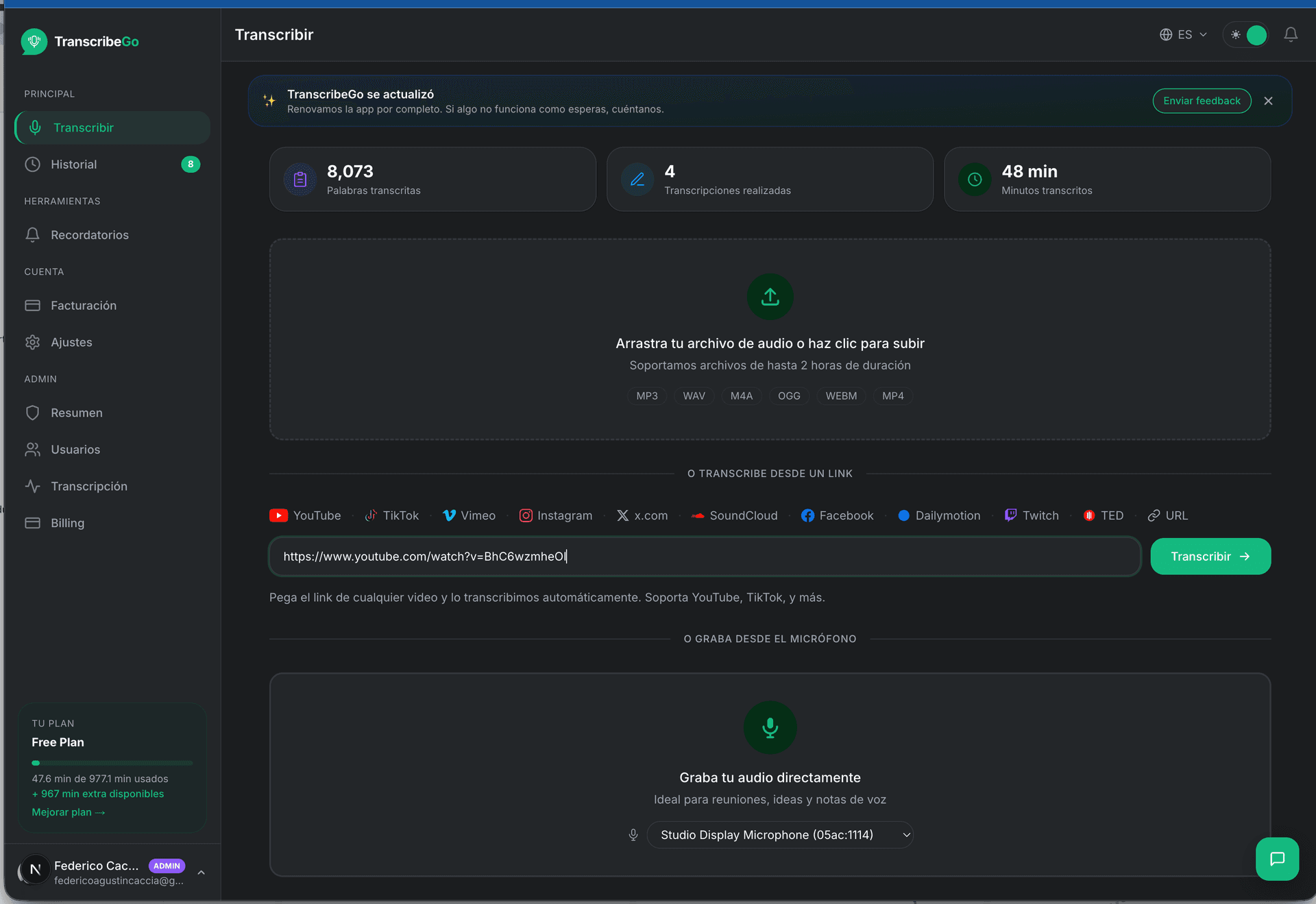
Passo 1: Incolla un URL Video e Trascrivilo
Apri TranscribeGo e vai alla pagina Trascrivi. Vedrai un campo di input URL sotto "Trascrivi da un link." Incolla qualsiasi URL video — YouTube, TikTok, Vimeo, Instagram, x.com, SoundCloud, Facebook, Dailymotion, Twitch, TED, o qualsiasi link video diretto.
Clicca su Trascrivi e aspetta che l'IA elabori il video. A seconda della lunghezza, questo richiede da pochi secondi a un paio di minuti. TranscribeGo rileva automaticamente la lingua e produce una trascrizione testuale completa più un riassunto generato dall'IA.
Passo 2: Rivedi il Risultato e Trova il Pulsante "X Post"
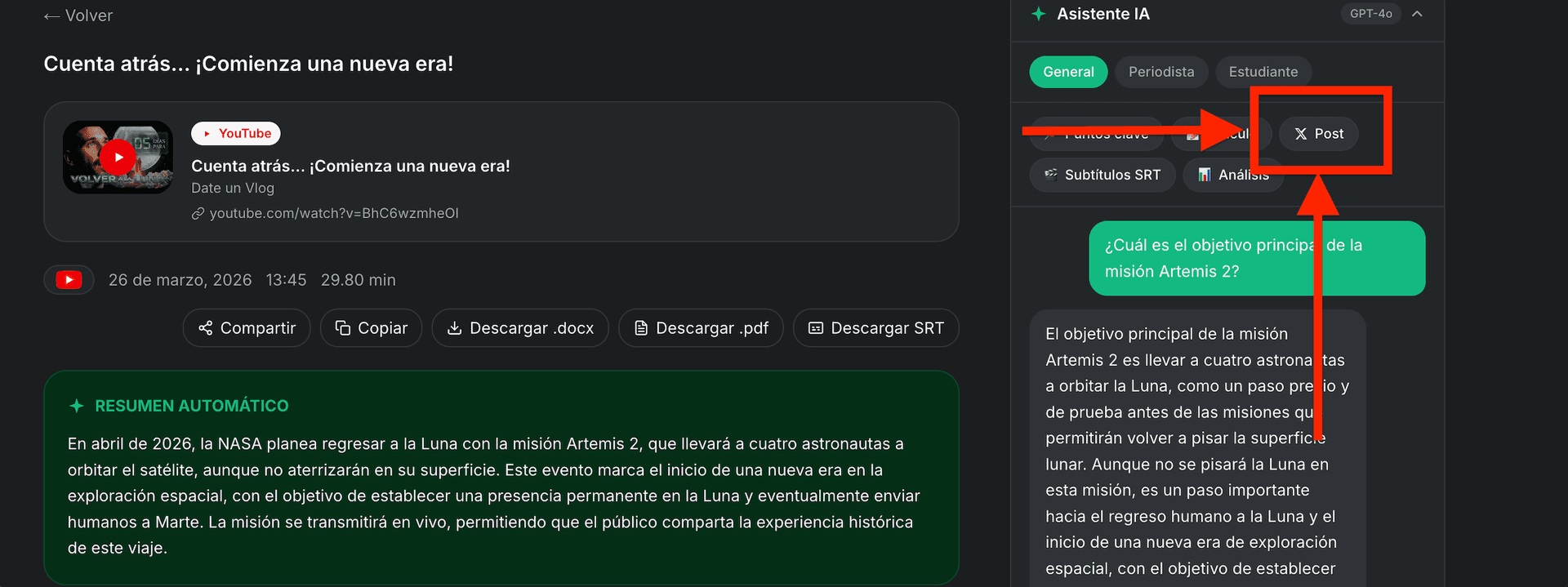
Una volta che la trascrizione è pronta, arriverai sulla pagina dei risultati. Qui vedrai il titolo del video, il badge della fonte (YouTube, TikTok, ecc.), la durata, la data e un riassunto automatico del contenuto. Sul lato destro, il pannello Assistente IA offre diverse modalità di output — e tra i pulsanti di azione troverai l'opzione X Post.
Puoi anche sfogliare il testo della trascrizione completa sotto la scheda "Originale", richiedere una traduzione o generare un articolo completo — ma per creare un post su Twitter, clicca sul pulsante X Post per aprire il generatore di post.
Passo 3: Scegli il Tuo Tono, Lingua e Istruzioni
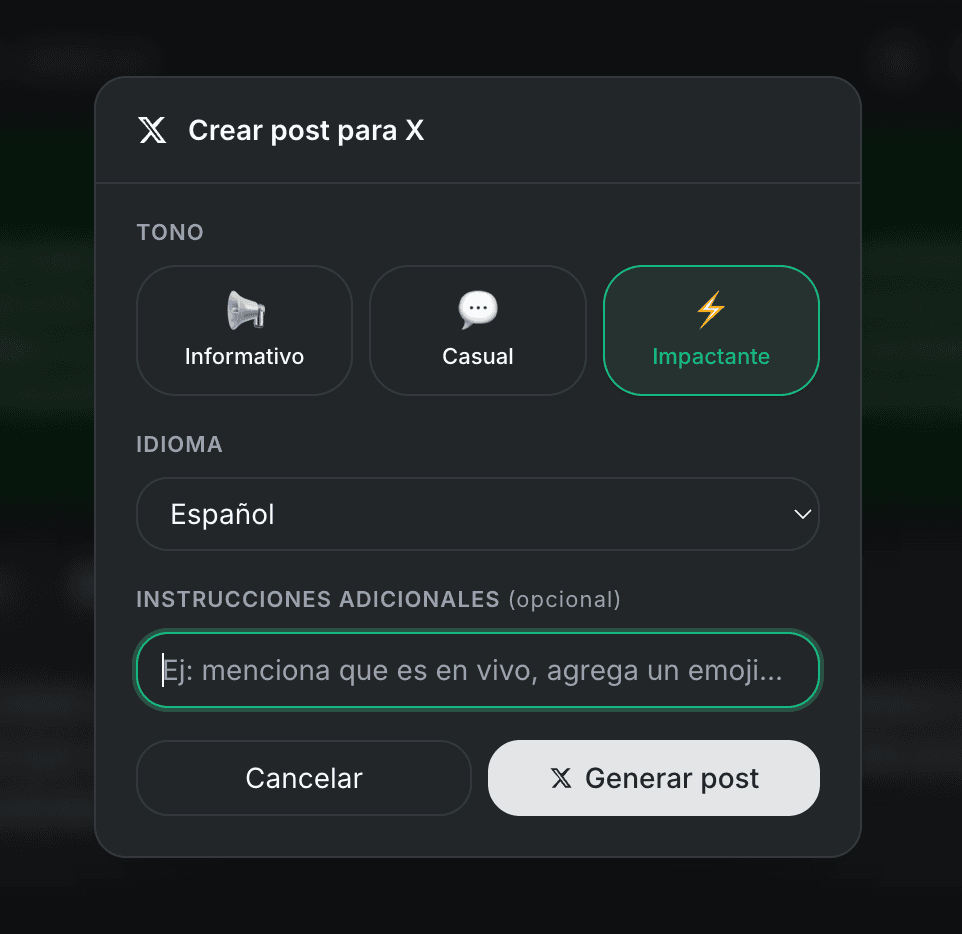
Il modulo del generatore di post ti offre tre controlli per personalizzare il tuo tweet:
Tono — Scegli tra tre opzioni:
- Informativo: Neutro, basato sui fatti. Ottimo per notizie, contenuti educativi o pubblici professionali.
- Informale: Conversazionale e amichevole. Buono per condivisioni quotidiane e account personali.
- Impatto: Audace, che cattura l'attenzione. Ideale per contenuti virali, opinioni forti, o quando vuoi massimizzare l'engagement.
Lingua — Scegli in quale lingua vuoi che sia scritto il post. Questo è indipendente dalla lingua originale del video — puoi trascrivere un video spagnolo e generare un post in inglese, o viceversa.
Istruzioni aggiuntive (opzionale) — Aggiungi qualsiasi indicazione specifica. Ad esempio: "menziona che è un evento dal vivo," "aggiungi un'emoji," "concentrati sulla parte riguardante l'esplorazione spaziale," o "mantienilo sotto i 200 caratteri."
Clicca su Genera post e l'IA crea il tuo tweet in pochi secondi.
Passo 4: Rivedi il Post Generato
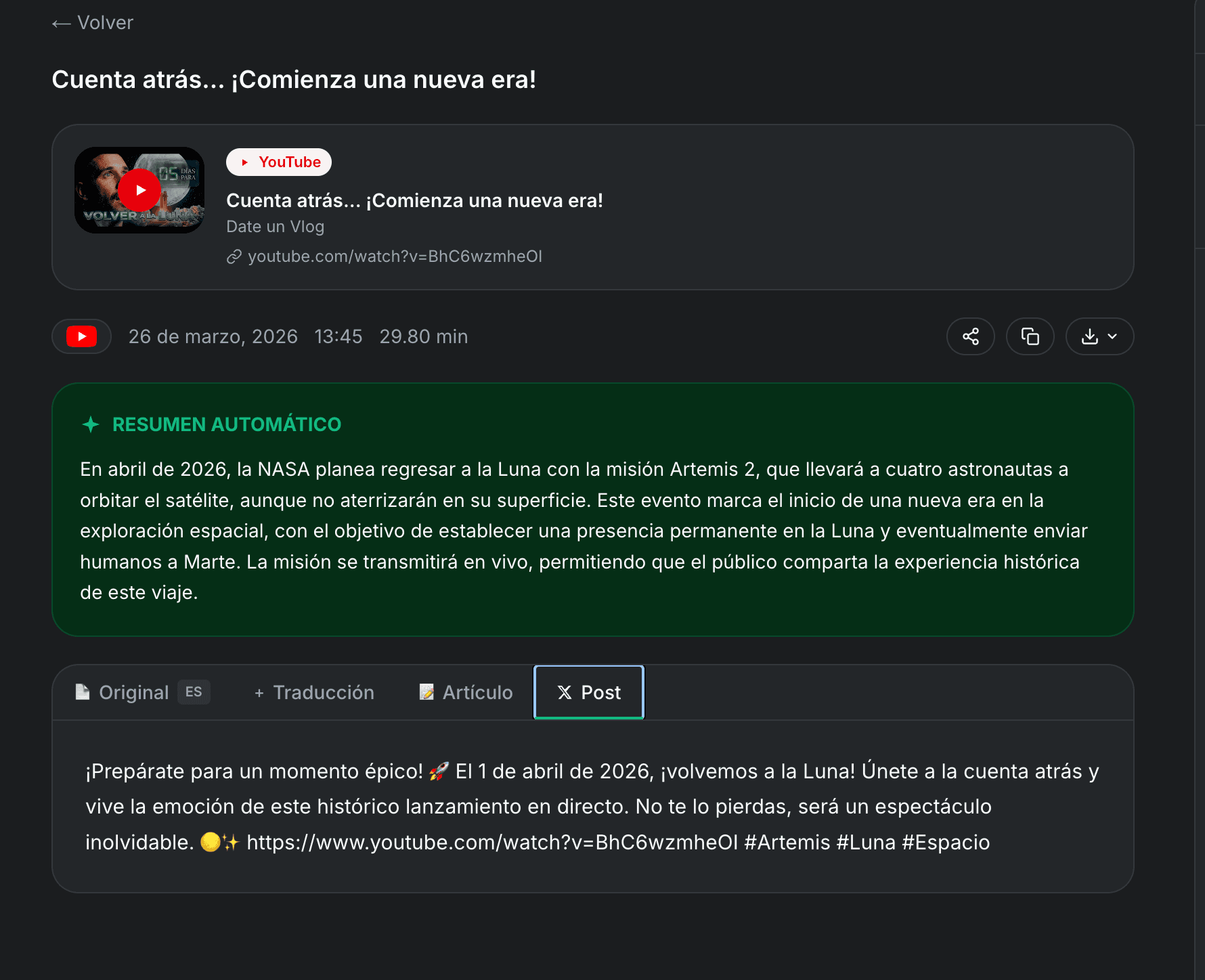
Il post generato appare direttamente sulla pagina dei risultati sotto la scheda X Post. Include l'URL del video e hashtag pertinenti automaticamente. Qui è dove TranscribeGo si distingue dagli strumenti di scrittura generici: il generatore di post ha già letto la trascrizione completa, quindi cattura l'aspetto più accattivante del video — non solo un riassunto vago.
Puoi rivedere il testo, modificarlo direttamente se vuoi cambiare la formulazione, o rigenerarlo con impostazioni diverse.
Passo 5: Copia e Pubblica su Twitter/X
Copia il post generato e incollalo nella finestra di composizione di Twitter/X. Il post è progettato per rimanere entro il limite di caratteri di Twitter, massimizzando l'engagement — evidenzia il messaggio chiave del video, aggiunge contesto che fa venire voglia di cliccare e include hashtag pertinenti per la scoperta.
L'URL del video è già incorporato, quindi i tuoi follower possono guardare il contenuto originale direttamente dal tuo tweet.
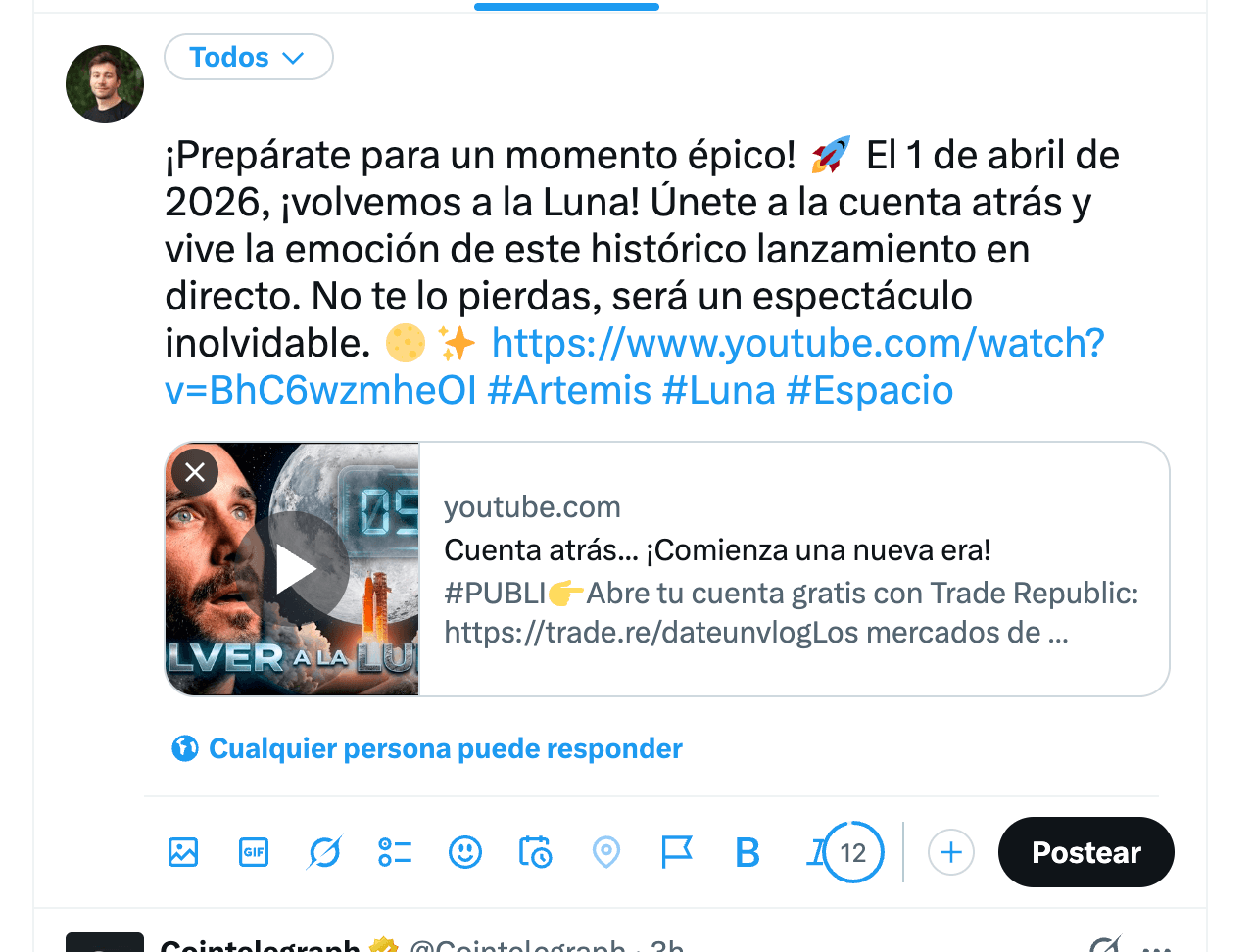
Perché Questo È Importante per i Creatori di Contenuti
Se stai costruendo un pubblico su Twitter/X, la coerenza è tutto — ma creare contenuti originali ogni giorno è estenuante. Il riutilizzo dei video in post cambia completamente l'equazione:
Non devi scrivere da zero. Trova un video interessante, trascrivilo, genera un post. L'IA fa il lavoro pesante di distillare un video di 30 minuti in un pungente commento di 280 caratteri.
Rimani rilevante senza sforzi extra. Visto un video di tendenza nel tuo settore? In 60 secondi puoi avere un post ben pensato e ben strutturato sulla tua timeline. Questo è come i creatori costruiscono autorità — essendo i primi a commentare in modo intelligente ciò che sta accadendo.
Puoi postare in qualsiasi lingua. Se il tuo pubblico parla spagnolo ma il video è in inglese, TranscribeGo gestisce sia la trascrizione che la generazione del post nella tua lingua target. Nessuna traduzione manuale necessaria.
I numeri lo confermano. Le aziende che riutilizzano contenuti in diversi formati vedono un aumento del 50% nell'engagement, e i contenuti riutilizzati possono aumentare la portata fino al 300% raggiungendo pubblici su piattaforme con diverse preferenze di consumo. Nel frattempo, l'82% dei creatori di contenuti già riutilizza i propri contenuti per i social media — se non lo fai, stai rimanendo indietro.
Casi d'Uso: Chi Ne Beneficia di Più?
Creatori di contenuti e influencer — Reagisci più rapidamente ai video di tendenza. Mantieni un programma di pubblicazione coerente senza esaurirti nella scrittura. Costruisci una presenza multi-piattaforma in cui le tue visualizzazioni su YouTube alimentano la tua attività su Twitter.
Giornalisti e ricercatori — Riassumi rapidamente interviste, conferenze stampa o clip documentaristiche in post condivisibili. L'IA cattura i fatti chiave in modo da poter condividere intuizioni tempestive con i tuoi follower mentre linki alla fonte.
Studenti ed educatori — Condividi i punti salienti delle lezioni, interessanti TED talk o contenuti educativi con i tuoi gruppi di studio o rete professionale. Trasforma la visione passiva dei video in condivisione attiva della conoscenza.
Utenti quotidiani — Trovato un video che ami? Condividi le parti migliori con i tuoi follower senza doverlo riassumere manualmente. È il modo più semplice per iniziare a creare contenuti e interagire sui social media.
Suggerimenti per Migliori Post su Twitter da Video
-
Usa il tono "Impatto" per l'engagement. Se il tuo obiettivo sono like e retweet, il tono impattante crea post che catturano l'attenzione e incoraggiano le reazioni.
-
Aggiungi istruzioni specifiche per il focus. Se un video di 30 minuti copre cinque argomenti ma a te interessa solo uno, dì all'IA: "concentrati sulla parte riguardante la regolamentazione dell'IA" — si focalizzerà su quella sezione.
-
Posta nella lingua di tendenza del video. Se un video sta diventando virale in spagnolo, postare a riguardo in spagnolo può cavalcare l'onda del pubblico di quella tendenza.
-
Modifica prima di postare. L'IA ti offre un ottimo punto di partenza, ma aggiungere la tua prospettiva o opinione personale rende il post più autentico e genera maggiore engagement.
-
Includi il link al video. TranscribeGo lo include automaticamente, e i post con link a contenuti video tendono a ottenere tassi di engagement più elevati rispetto ai post solo testuali.
Domande Frequenti
Posso generare post da qualsiasi video?
Sì. TranscribeGo supporta URL da YouTube, TikTok, Vimeo, Instagram, x.com, SoundCloud, Facebook, Dailymotion, Twitch, TED e qualsiasi link video/audio diretto. Se puoi incollare l'URL, puoi generare un post da esso.
Il generatore di post è disponibile nel piano gratuito?
Sì, il generatore X Post è incluso in tutti i piani — incluso il piano gratuito. Ottieni 10 minuti di trascrizione gratuiti al mese, e la funzione di generazione del post funziona su qualsiasi contenuto trascritto.
Posso scegliere la lingua del post generato?
Assolutamente. Il selettore di lingua nel modulo ti consente di scegliere tra 11 lingue (inglese, spagnolo, francese, portoghese, tedesco, italiano, hindi, turco, arabo, indonesiano e vietnamita). La lingua del post è indipendente dalla lingua del video.
Il post generato rientra nel limite di caratteri di Twitter?
Sì, l'IA è progettata per creare post che rientrano nel limite di 280 caratteri di Twitter/X (o nel limite esteso per gli abbonati a Twitter Blue). Include l'URL del video e gli hashtag all'interno del conteggio dei caratteri.
Posso personalizzare il tono del post?
Sì. Scegli tra tre toni — Informativo, Informale e Impattante — e puoi aggiungere istruzioni aggiuntive per personalizzare ulteriormente l'output. Ad esempio, "fai una domanda" o "aggiungi una chiamata all'azione."
Pronto a trasformare il tuo prossimo video in un post su Twitter? Prova TranscribeGo gratis — incolla un URL, trascrivi e genera il tuo primo post in meno di un minuto.